概要
日常的にNotionを用いてタスク管理を行っており、その運用を通じて見えてきた「できること」「できないこと」を整理して紹介します。
主な機能
タスク管理
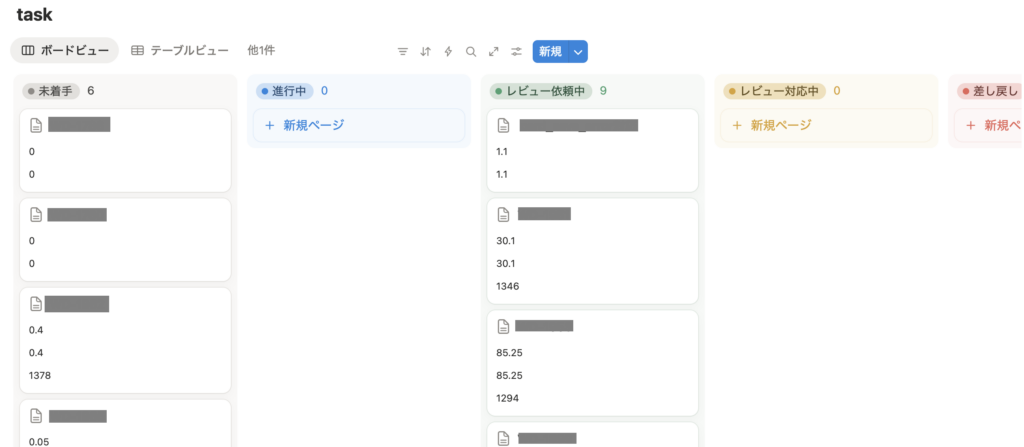
- Notionのデータベース機能を利用して、タスクを一元的に登録・管理
- リレーション機能を活用し、他のデータベースと関連付ける基点として利用
- ボードビューを使用し、カンバン形式でタスクの進捗を管理
💡ボードビューを使用しカンバン形式で進捗管理
Notionのデータベース機能の一つで、タスクやプロジェクトをカード形式で表示し、ステータスごと(例:未着手、進行中、完了)に列を分けて視覚的に管理する方法です。カードをドラッグ&ドロップすることで、タスクの状態を直感的に更新でき、全体の進捗も一目で把握できます。
稼働時間の記録
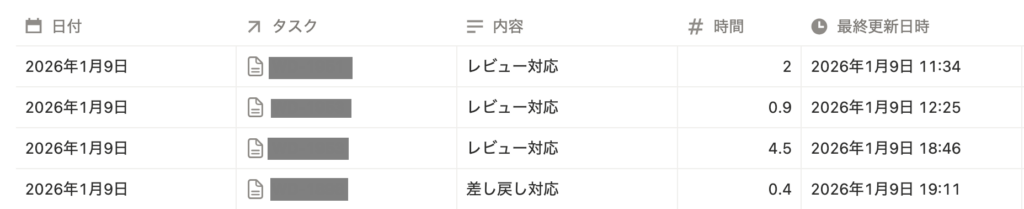
- 各タスクごとに、実際に取り組んだ稼働時間を記録
- 自動で計算され、その日の合計稼働時間やタスクごとの総稼働時間を確認可能
- 入力した時間は自動で集計され、1日の合計稼働時間やタスク単位での総稼働時間を確認できる
- 作業内容について簡単なメモを残すことも可能
ログ管理
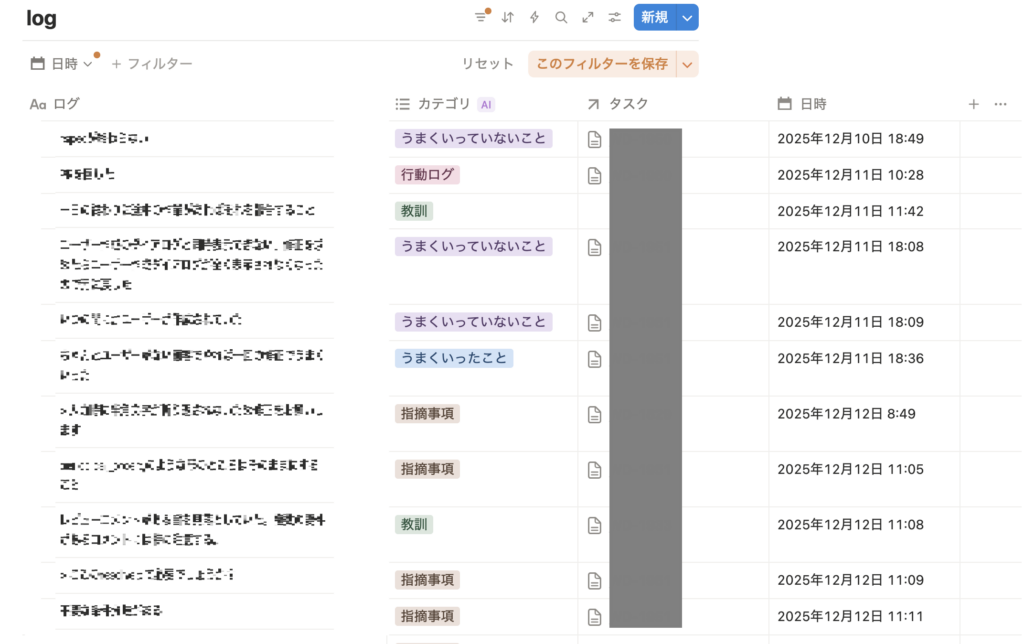
- 日々の出来事や業務中の気づきをログとして記録
- 各ログは対応するタスクページに紐づけて管理
- ログにはカテゴリを設定し、後から振り返りやすい構成としている
データの可視化
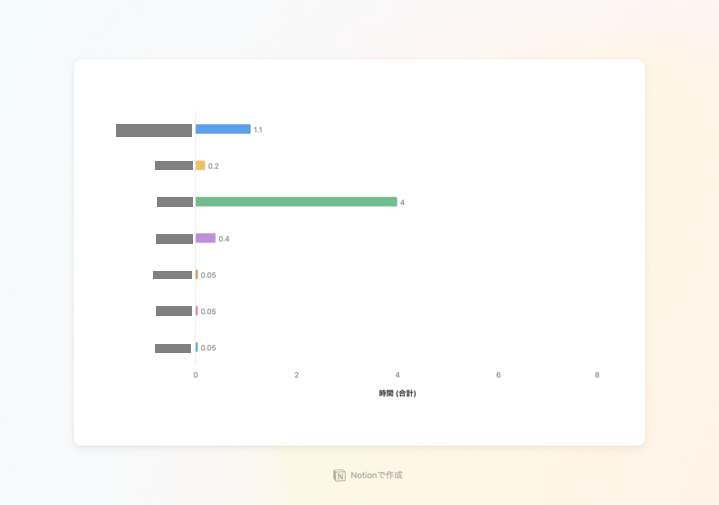
- グラフビューを利用して、稼働時間を視覚的に把握できる形に構築
- グラフはメニュー操作から画像として保存することが可能
- ボタン操作によって自動で画像化する仕組みも検討したが、実現には至らなかった
💡
Notionのグラフビューで表示されるグラフを、ボタン一つで自動的に画像ファイルとして保存する仕組みを検討しましたが、現時点のNotionの機能では対応できませんでした。
そのため、現状ではメニューから手動で画像として保存する必要があります。
AI機能の活用
ログの自動まとめ
以前はタスクページに直接ログを記載し、その内容をもとにAIで振り返り用のまとめを作成していました。
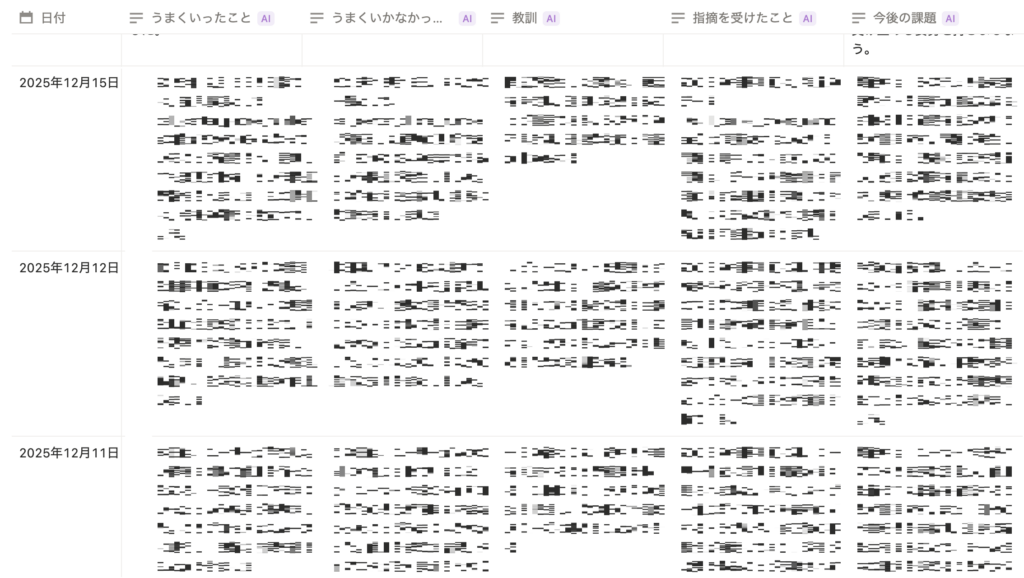
- まとめ項目
- うまくいったこと
- うまくいかなかったこと
- 教訓
- 指摘を受けたこと
- 今後の課題
- データの格納方法
- ログはページ本文内に集約して記録
- AIによるまとめ結果は、ページのプロパティとして保存
AI実行手順
ページ作成時にAIを自動実行する仕組みも検討しましたが、現時点では実現できませんでした。
💡
Notionには、ページ作成時にAI機能を自動的に実行する仕組みが現時点では用意されていません。
そのため、AIを利用する場合は、都度手動でプロンプトを設定して実行する必要があります。
現状では以下の手順を都度実施する必要があります。
- ページテンプレート内に、AI用のプロンプトテンプレートをあらかじめ配置
- タスクのテーブルをコンテキストとして指定し、AIを起動
- 必要な各プロパティ項目ごとにAIを実行
まとめ
本記事では、Notionを用いたタスク管理・稼働時間の記録・ログ管理の運用例をご紹介しました。
データベースとリレーション機能を基点に、ボードビューを使ったカンバン形式の進捗管理や、タスク単位での稼働時間・ログの紐づけが可能であり、業務状況を可視化しやすい点が特徴です。
一方で、グラフの自動画像化やページ作成時のAI自動実行など、一部の自動化は現時点では実現できないことも確認できました。
Notionは柔軟な設計ができる反面、機能上の制約も存在します。
できること・できないことを把握した上で運用を設計することが、継続的に活用するためのポイントといえます。



管理-300x158.png)